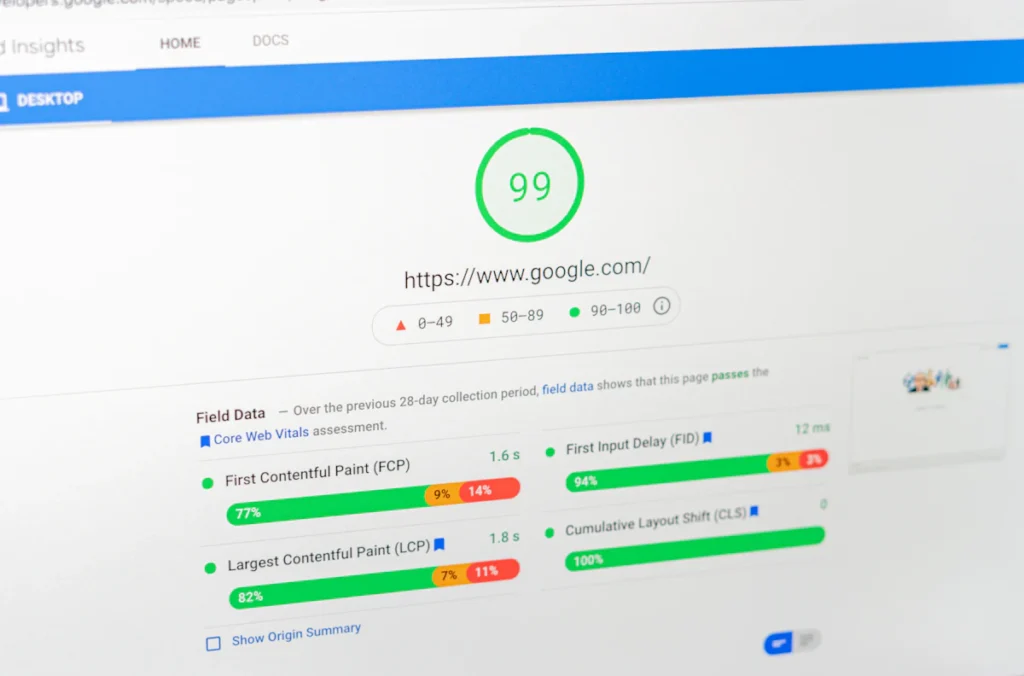
Website WordPress chậm khiến bạn chịu thiệt hai lần: khách rời đi trước khi trang tải xong, và Google xếp các website chậm thấp hơn. Tin tốt là hầu hết website chậm đều chậm vì cùng một vài lý do, và sửa những nguyên nhân lớn nhất trước sẽ mang lại phần lớn cải thiện.
Hướng dẫn này cho thấy cách đo vấn đề đúng cách và sửa theo thứ tự tác động.
Bước 1: Đo trước khi thay đổi bất cứ thứ gì
Kiểm tra trang chủ và một trang bên trong quan trọng (trang sản phẩm hoặc trang dịch vụ) bằng PageSpeed Insights (pagespeed.web.dev). Tập trung vào kết quả trên mobile và các chỉ số Core Web Vitals sau:
- Largest Contentful Paint (LCP): nội dung chính hiện nhanh đến mức nào. Hướng tới dưới 2.5 giây.
- Interaction to Next Paint (INP): trang phản hồi thao tác chạm và nhấp nhanh đến mức nào. Hướng tới dưới 200 ms.
- Cumulative Layout Shift (CLS): bố cục dịch chuyển bao nhiêu khi đang tải. Hướng tới dưới 0.1.
Cũng ghi lại Time to First Byte (TTFB), tức thời gian máy chủ bắt đầu phản hồi. Nếu TTFB trên khoảng 0.8 giây, máy chủ hoặc chính WordPress là điểm nghẽn, và chỉ chỉnh phần giao diện sẽ không sửa được.
Bước 2: Bật cache trang
Không có cache, WordPress dựng mỗi trang từ đầu bằng PHP và truy vấn cơ sở dữ liệu cho từng khách. Cache trang lưu HTML đã dựng xong và phục vụ ngay lập tức.
- Trên máy chủ LiteSpeed, dùng plugin miễn phí LiteSpeed Cache.
- Trên hosting khác, dùng cache có sẵn của hosting hoặc plugin như WP Rocket, WP Super Cache hoặc W3 Total Cache.
- Loại trừ các trang phải luôn động: giỏ hàng, thanh toán, trang tài khoản, và các trang có form dùng token bảo mật.
Chỉ riêng cache thường đã giảm một nửa thời gian tải.
Bước 3: Sửa những điểm cơ bản của hosting và PHP
- Dùng phiên bản PHP hiện tại (8.1 trở lên). Các phiên bản PHP mới nhanh hơn rõ rệt. Hãy kiểm tra tương thích plugin trước.
- Bật object caching (Redis hoặc Memcached) nếu hosting có. Nó giúp WooCommerce và các website đông truy cập.
- Xem lại gói hosting. Hosting dùng chung rất rẻ, máy chủ lại quá tải, sẽ tạo TTFB chậm mà không plugin nào sửa được.
- Dùng CDN như Cloudflare nếu khách ở xa máy chủ của bạn.
Bước 4: Tối ưu hình ảnh
Hình ảnh thường là phần nặng nhất của một trang.
- Đổi kích thước ảnh về đúng kích thước hiển thị. Một ảnh 4000 pixel được hiển thị ở 800 pixel sẽ lãng phí băng thông.
- Chuyển sang WebP hoặc AVIF, vốn nhỏ hơn nhiều so với JPEG và PNG ở cùng chất lượng.
- Lazy-load các ảnh nằm dưới vùng nhìn thấy đầu tiên, nhưng đừng lazy-load ảnh hero chính. Việc đó làm LCP chậm đi.
- Luôn đặt width và height cho ảnh để tránh layout shift.
Bước 5: Giảm plugin và script nặng
Mỗi plugin có thể thêm CSS, JavaScript và truy vấn cơ sở dữ liệu. Xem lại danh sách plugin và gỡ những gì bạn không thực sự đang dùng. Đặc biệt chú ý:
- Slider và carousel, vốn nặng và hiếm khi giúp chuyển đổi
- Nhiều plugin làm cùng một việc (hai plugin SEO, hai plugin form)
- Widget chat, social feed và script theo dõi tải trên mọi trang
- Gói add-on của page builder với hàng chục widget bạn không bao giờ dùng
Plugin miễn phí Query Monitor cho biết plugin nào thêm nhiều truy vấn cơ sở dữ liệu và thời gian tải nhất trên một trang.
Bước 6: Tối ưu CSS, JavaScript và font
- Minify và gộp CSS cùng JavaScript một cách thận trọng, rồi kiểm tra website sau đó. Cài đặt quá mạnh có thể làm hỏng menu và form.
- Trì hoãn JavaScript không quan trọng để nó không chặn lần hiển thị đầu tiên.
- Tự lưu font trên máy chủ, chỉ dùng những font-weight bạn thực sự dùng, và dùng
font-display: swap. - Tránh tải font icon chỉ để dùng vài biểu tượng. Biểu tượng SVG nhúng trực tiếp nhẹ hơn.
Bước 7: Dọn cơ sở dữ liệu
Theo thời gian, cơ sở dữ liệu tích lũy bản revision của bài viết, transient đã hết hạn, bình luận spam và bảng sót lại từ plugin đã xóa. Dọn chúng bằng công cụ như WP-Optimize, và giới hạn bản revision bằng define( 'WP_POST_REVISIONS', 10 ); thì các truy vấn vẫn nhanh. Hãy sao lưu cơ sở dữ liệu trước khi dọn.
Bước 8: Đo lại
Chạy lại PageSpeed Insights trên cùng các trang và so sánh. Lưu ý phần “field data” dùng dữ liệu khách thật trong 28 ngày gần nhất, nên nó cải thiện chậm hơn điểm lab.
Muốn website nhanh hơn mà không phải thử đi thử lại? Dịch vụ Speed Optimization của chúng tôi đo website của bạn, sửa các điểm nghẽn lớn nhất trước (cache, hình ảnh, script và cài đặt máy chủ), rồi chia sẻ kết quả trước và sau. Giá cố định $45, được xác nhận trước khi bắt đầu làm. Yêu cầu đánh giá tốc độ.
Câu hỏi thường gặp
Điểm PageSpeed bao nhiêu là tốt với WordPress?
Hướng tới 90 trở lên trên desktop và càng cao càng tốt trên mobile, nhưng ưu tiên đạt Core Web Vitals. LCP, INP và CLS ngoài thực tế quan trọng với Google hơn chính điểm số.
Plugin cache có làm hỏng website không?
Cache trang thường an toàn. Sự cố hay đến từ cài đặt tối ưu CSS và JavaScript quá mạnh, nên hãy bật từng mục một rồi kiểm tra.
Theme có đang làm website chậm không?
Có thể. Theme đa năng nặng và page builder thêm rất nhiều code. Hãy thử bằng một theme mặc định nhẹ trên bản staging để xem theme tạo khác biệt đến mức nào.